スマホ・PCの容量を増やす方法!写真・システムデータを一掃する裏ワザ
「ストレージの空き領域が残りわずかです」という無情な警告ポップアップが突如現れ、旅行先での決定的なシャッターチャンスを逃したり、OSの重要アップデートが途中で止まってしまったりした経験は誰しも一度はあるはずです。慌てて不要な写真を数十枚削除したにもかかわらず、なぜか端末の使用済みメーターが1ミリも減らない――この理不尽とも思える現象に、SNSや質問掲示板では日々多くの困惑の声が寄せられています。
カメラの高画素化や4K・8K動画の普及、さらにはリッチ化するネイティブアプリの台頭により、データ消費量は年々急増しています。もはや昔のように「適当に写真を何枚か消す」だけの場当たり的な対処では、肥大化し続けるデータを根本から解消することは不可能です。本稿では、デジタルデバイスのストレージ枯渇を引き起こす深層メカニズムを解剖し、1円もかけずに劇的な空き領域を取り戻す確実な手順と、2026年現在有効な実践的テクニックを余すところなく解説します。
📌 【この記事の重要ポイントまとめ】
- 要点1:写真を消しても容量が減らない主因は「最近削除した項目」への30日間一時保管と肥大化したアプリキャッシュにあり、正しいクリーンアップを行えば即座に数GB以上の空きを確保できる。
- 要点2:スマホのストレージを圧迫する元凶「システムデータ(その他)」やLINEの蓄積データは、ブラウザ履歴の消去・トーク内キャッシュ削除・PC経由の再同期により無料で安全に削減可能。
- 要点3:PCのCドライブ枯渇やスマホの物理的限界には、一時ファイルの完全パージやSDカードの内部ストレージ化、主要クラウドの無料枠を組み合わせたハイブリッド運用が極めて高い効果を発揮する。
【実態検証】写真を消しても容量が減らない原因とは?現場の声が暴くストレージの盲点
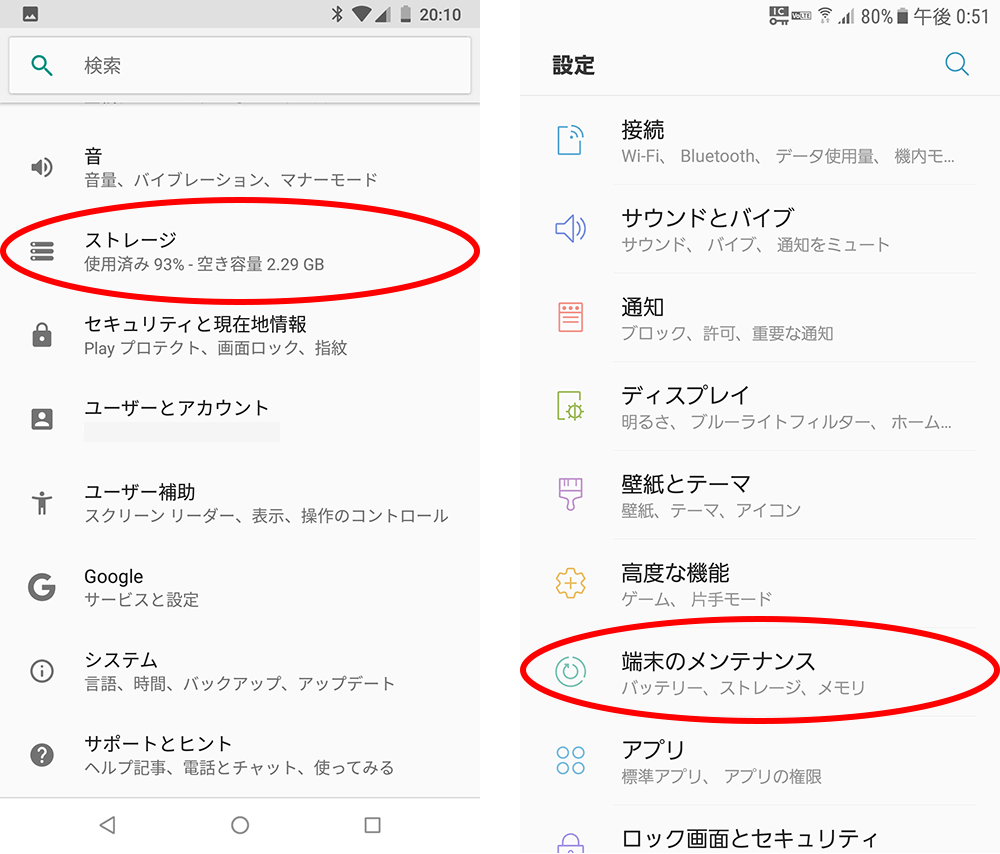
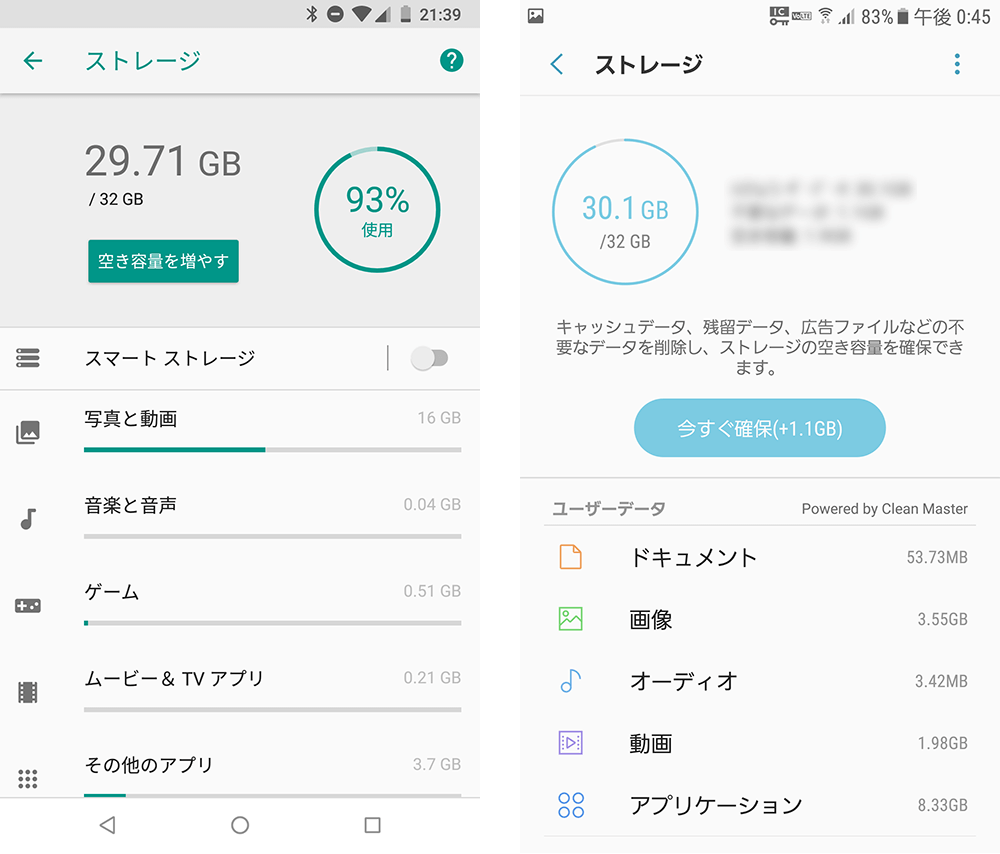
ストレージ不足に陥った際、大半のユーザーが最初に行うのが「アルバム内の写真や動画の削除」です。しかし、ITmediaやSNS上のユーザーコミュニティで頻繁に報告されるのが、「100枚以上消したのに使用容量が全く変わらない」「むしろシステムデータが増加した」という不可解なトラブルです。まず行うべきは現状の客観的な把握、すなわち正確なスマホストレージ空き容量確認です。設定画面のストレージ項目を開くと、写真以外の正体不明なデータがバーの大半を占めている現実に直面します。
写真消しても容量減らない原因として最も初歩的かつ見落とされがちなのが、iOSの「写真」アプリやAndroidの「Google フォト」に標準搭載されている「ゴミ箱(最近削除した項目)」機能です。端末の安全設計上、削除された写真は即座に物理メモリから消去されるわけではなく、30日間の復元待機期間として端末内に完全な状態で保持されます。つまり、通常のアルバムから消しただけでは、ストレージの占有率は1バイトも変化していません。「最近削除した項目」を開き、「すべて削除」を実行して初めて物理的な空き領域として計上されます。
さらに根深いスマホ容量減らない理由は、クラウドバックアップ機能との二重同期トラップです。iCloud写真やGoogleフォトの同期がオンになっている場合、端末側で写真を削除しても、バックアップ処理のインデックスデータがローカルに一時キャッシュとして残留することがあります。特に高解像度動画を編集・閲覧した直後は、OSがプレビュー用のサムネイルやレンダリングキャッシュをバックグラウンドで大量生成するため、「消したファイルサイズ以上のキャッシュが瞬時に上書き生成される」という逆転現象すら引き起こされます。こうした仕様の落とし穴を理解することが、データ救出の第一歩となります。
【無料裏ワザ】iPhone・Androidのシステムデータとキャッシュを一掃する手順
ストレージ解析画面で最もユーザーを悩ませるのが、灰色の帯で表示される「システムデータ」あるいは「その他」と呼ばれる謎の領域です。時には数十GB規模にまで膨れ上がり、端末を窒息寸前に追い込みます。この肥大化したシステムデータその他削除方法として、メーカーのサポート窓口では案内されないものの、現場の検証で劇的な効果が実証されているアプローチが存在します。
iPhoneストレージ容量を増やす方法の切り札となるのが、FinderやiTunesを用いた「暗号化ローカルバックアップと即時復元」です。iOSのシステムデータには、過去のストリーミング再生履歴、クラッシュログ、ダウンロードが中断された破損データなどが累積しています。これらはOSの自浄作用に任せるだけでは中々消去されません。しかし、PCへ暗号化バックアップを作成した直後に端末を再起動、あるいは初期化して復元を行うと、不要な一時インデックスが完全にパージされ、システムデータだけで15GBから20GB以上削減された事例が多数報告されています。PCがない場合でも、Safariの「履歴とWebサイトデータ」を消去し、端末を強制再起動(音量アップ、ダウン、電源長押し)するだけで数GBの揮発性キャッシュが解放されます。
一方、Android容量を増やす方法無料の王道は、OS標準のファイル管理ツール「Files by Google」の徹底活用と、開発者向けオプションを用いた不要ログの抑制です。Androidではアプリごとに個別のデータ領域が割り振られており、長期間使い続けたSNSや動画配信アプリは単体で数GBのキャッシュを溜め込みます。「設定」>「ストレージ」>「アプリ」から使用頻度の高いアプリを開き、個別にキャッシュ削除やり方(「キャッシュを消去」をタップ、「データを消去」はアカウント情報が消えるため厳禁)を実践するだけで、OSの軽快さと広大な空き領域が瞬時に蘇ります。
【日常の元凶】LINEデータ容量を激減させる安全なクリーンアップ法
日本国内のスマートフォンにおいて、ストレージ圧迫の単独犯として群を抜いて多いのがコミュニケーションアプリ「LINE」です。日常的にテキストやスタンプを交わしているだけのように見えて、実際にはタイムラインの読み込み画像、送受信した高画質写真、グループ内で共有された動画、ボイスメッセージなどが端末内部へ雪だるま式に蓄積され続けています。長年機種変更しながらデータを引き継いできた端末では、LINEアプリ単体で30GB超に肥大化しているケースも珍しくありません。
大切な会話ログを失うことなく劇的にスリム化させるLINEデータ容量減らす方法は、アプリ内の専用メンテナンス機能を正しく実行することです。LINEの「ホーム」>「設定(歯車アイコン)」>「トークのバックアップ」で万が一に備えた直後、「データの削除」メニューへと進みます。ここで画面上に表示される「キャッシュ」の項目は、一時的に保存されている画像読み込みデータに過ぎないため、これを削除してもテキストの会話履歴はもちろん、アルバムに保存された思い出の写真が消える心配は一切ありません。
注意が必要なのは、「写真」「動画」「ボイスメッセージ」の項目です。これらを一括削除すると、トークルーム上に直接貼られた未保存のメディアファイルが端末から消去され、閲覧できなくなります。重要な写真や動画はあらかじめ端末本体のカメラロールや「Keep(あるいは後継のアルバム機能)」へ退避させたうえで、不要となった大規模グループのメディアデータをピンポイントで整理することが、安全かつ最大限に容量を取り戻す鉄則です。

【デバイス別完全比較】容量を増やす方法のコスト・効果・安全性
ストレージ拡張には、手元の端末内を掃除するソフトウェア的アプローチから、外部メディアの導入、クラウドへの委託まで多岐にわたる選択肢が存在します。個々の環境や予算に応じて最適な手法を選択できるよう、主要な対策の費用、効果の即効性、データ損失リスクを客観的に比較・検証しました。
| 手法・アプローチ | 獲得可能な容量目安 | 発生コスト | 編集部の見解・安全性評価 |
|---|---|---|---|
| アプリキャッシュ&LINE整理 | 3GB 〜 15GB | 完全無料(0円) | 即効性・安全性ともに最高峰。誤操作さえ避ければ誰でもリスクなく実行可能な最優先策。 |
| PC暗号化バックアップ再同期 | 10GB 〜 30GB | 完全無料(0円) | iPhoneの「システムデータ」肥大化に最も効果的。PC必須だがコスト対効果は絶大。 |
| SDカード内部ストレージ化 | 64GB 〜 512GB | 約1,500円 〜 4,000円 | Android限定。物理容量を拡張できるが、低速カードを使うとアプリ動作低下や破損リスクあり。 |
| PCのCドライブ徹底クリーン | 20GB 〜 60GB超 | 完全無料(0円) | 休止状態ファイル(hiberfil.sys)無効化や不要アップデート残滓の削除で劇的に空きを確保。 |
| 主要クラウドストレージ連携 | 5GB 〜 2TB | 無料枠あり(月額制) | デバイス破損時にも写真が保護される安心感。ネットワーク常時接続が前提条件となる。 |
パソコンユーザーにとって深刻なパソコンCドライブ容量増やす対策としては、Windows標準の「ストレージセンサー」を有効化するだけでなく、「ディスククリーンアップ」画面から「システムファイルのクリーンアップ」を選択し、過去の「Windows Updateのクリーンアップ」を削除する作業が決定打となります。これだけで10GB以上の領域が即時に空くケースが多々あります。また、AndroidにおけるSDカード内部ストレージ化は、低価格スマホの救世主となる一方で、カードの抜き差しによるデータクラッシュの危険性を伴うため、高速な「A2規格」以上の高品質microSDを選ぶことが安全運用の必須条件です。
【クラウド活用術】iCloud・Googleドライブの無料枠を最大化する2026年新基準
ハードウェアの物理容量を買い換えることなく拡張するうえで、クラウドの戦略的活用は欠かせません。しかし、有料プランへ安易に移行する前に、各サービスが提供する無料枠のポテンシャルを極限まで引き出す知恵が存在します。
Appleユーザーが直面する「iCloud 5GBの壁」を突破するiCloud容量増やす無料のテクニックとして知られるのが、「共有アルバム」機能のフル活用です。通常のiCloud写真同期はアカウントの5GBストレージを容赦なく消費しますが、自身で作成した共有アルバムに動画や写真をアップロードした場合、なんとiCloudの基本ストレージ容量としてカウントされません。共有アルバム1つにつき最大5,000件、全体で膨大なメディアをクラウド上に退避できるため、日常の写真バックアップ置き場としてこれ以上の無料リソースはありません(※長辺2048ピクセルへのリサイズ等、若干の圧縮仕様には留意が必要です)。
また、Googleドライブ容量増やす裏ワザとしては、Google Workspace環境における検索フィルタを活用した大容量ファイルの一括駆除が挙げられます。Googleドライブの検索窓に「size:10M」などのコマンドを打ち込み、過去に受信した添付ファイル付きGmailや、不要になった古いプレゼン資料をサイズ降順で洗い出します。Googleフォト側でも「保存容量の節約(旧高画質)」オプションを適用することで、無料付与されている15GBの耐久度を劇的に引き伸ばすことが可能です。これらを束ねるクラウドストレージおすすめ2026の潮流は、1社に依存せず、Googleドライブ(書類・連絡先)、iCloud共有アルバム(写真アーカイブ)、OneDrive(PC連動)を目的別に分散配置する「マルチクラウド無料分散術」です。
一般に知られていない盲点とネットの誤解
インターネット上の掲示板やSNSでは、ストレージ確保に関する数々の「都市伝説」や危険な誤解が拡散されています。その最たる例が、「タスクキラー系アプリの常駐」や「アプリの強制終了を日常的に繰り返す行為」です。バックグラウンドアプリを頻繁にフリックして終了させると、次回起動時にゼロからアセットを読み直すため、かえって一時キャッシュの再構築頻度が高まり、バッテリーとストレージの両面で逆効果となります。
また、「スマホの空き容量はギリギリまで使い切っても問題ない」という認識は極めて危険です。iOSであれAndroidであれ、OS自体が正常に動作するための作業領域(スワップ領域)として、最低でも総容量の10%〜15%程度のフリースペースを常に必要としています。この臨界点を超えて容量を限界まで使い倒すと、ある日突然端末がリンゴループ(起動ロゴが点滅し立ち上がらなくなる現象)に陥り、最悪の場合は初期化を余儀なくされ、全データを喪失する惨事へと直結します。ストレージは「増やす」だけでなく、「常にセーフティマージンを維持する」ことこそが真の運用術です。
【プロの結論】おすすめできる人・慎重になるべき人の判断基準
情報過多の時代において、どのようなアプローチが自身のデジタル環境に最適なのかを見極めるリテラシーが求められます。心理的負担や技術的リスクを踏まえ、明確な判断基準を提示します。
▼ 無料クリーンアップ&クラウド分散が向いている人
月額サブスクリプションの固定費を1円も増やしたくない倹約志向の方や、PC(Mac/Windows)を自宅に所有しており有線接続でのデータ管理を厭わない方です。また、「どの写真が必要でどれが不要か」を定期的に棚卸しする習慣を楽しめるデジタル整理力のある人にとっては、本稿で紹介した無料テクニックだけで数年単位の延命が可能です。
▼ 有料ストレージ課金や大容量端末への買い替えを検討すべき人
日々の業務でRAW写真や長尺4K動画を日常的に扱い、手作業のキャッシュ消去に時間を奪われること自体が損失となるビジネスパーソンです。また、バックアップの手順を少しでも間違えて大切な家族の写真を消失させる心理的不安に耐えられない方は、月数百円を投じてApple OneやGoogle Oneの自動同期にすべてを委ねる方が、精神衛生上極めて健全な選択と言えます。
【容量を増やす方法】に関するよくある質問(FAQ)
Q1:キャッシュを削除すると、アプリ内の大切な写真やデータまで消えてしまいますか?
A1:消えません。キャッシュとは、一度読み込んだWebサイトの画像や動画を次回素早く表示するための一時的な控えデータです。キャッシュを削除しても、アカウント情報、購入履歴、トークの文字データなどは安全に保護されます。ただし、「データを消去」「ストレージを消去」を選択すると初期化されてしまうため、必ず「キャッシュを消去」を選択してください。
Q2:パソコンのCドライブが赤色(容量警告)になったとき、絶対に消してはいけないファイルは?
A2:「Windows」フォルダおよび「Program Files」直下にあるシステム実行ファイルは絶対に手動削除してはいけません。OSが起動不能に陥る原因となります。Cドライブの容量を安全に空ける際は、必ずWindows標準の「ディスククリーンアップ」ツールを経由するか、「設定」>「システム」>「ストレージ」の推奨項目から削除を行ってください。
Q3:SDカードを「内部ストレージ化」したあと、カードを抜いて別のスマホで読み込めますか?
A3:読み込めません。「内部ストレージ化」を実行したSDカードは、元の端末固有の暗号化キーでフォーマットされるため、パソコンや他の端末に挿しても中身を復元することはできません。取り出すと元端末のアプリも動作を停止するため、基本的には「挿しっぱなし」で運用することが大前提となります。
Q4:クラウドサービスに写真をアップロードしたら、スマホ本体の写真は即座に消しても大丈夫?
A4:設定によります。iCloud写真やGoogleフォトの「双方向同期」がオンになっている状態で本体のアルバムから写真を削除すると、クラウド側のバックアップまで連動して消去されてしまいます。本体容量だけを空けたい場合は、Googleフォトの「空き容量を増やす」機能を利用するか、iCloudの「ストレージを最適化」オプションを有効にしてください。
まとめ:2026年のスマートなデータ管理でストレージの悩みから恒久的に解放されよう
スマートフォンのストレージ枯渇は、現代社会を生きる私たちが直面する不可避なデジタルストレスの一つです。しかし、その正体を冷徹に分析すれば、見えない場所に居座り続ける不要な一時ファイル、重複バックアップ、そして肥大化したキャッシュデータの複合体に過ぎません。「写真を消しても減らない」という不可解な現象に怯える必要はもうありません。
まずは「最近削除した項目」の完全パージやLINEのキャッシュ整理といった、今すぐできる1分間のメンテナンスから着手してください。そして、PCバックアップによるシステムデータの再構築や、主要クラウドの無料枠を賢く組み合わせることで、愛機はかつての軽快さと広大な空き領域を取り戻します。無駄なデータに埋もれる日常に終止符を打ち、ストレスフリーで快適なデジタルライフを維持していきましょう。 (出典: 容量 を 増やす 方法(Yahoo!ニュース))
情報を整理して届けることが得意なWebディレクター。ユーザー視点に立った記事作成を目指しています。