タブレットをテレビで見る方法【2026】有線と無線の違いと全手順
手元のタブレットで楽しんでいる動画配信サービスや旅の思い出の写真、あるいは資料の共有を「リビングの大画面テレビに映し出して家族や同僚と共有したい」と考える人が増えています。しかし、いざ家電量販店やネット通販を覗くと、多種多様な変換ケーブルやストリーミング端末が並んでおり、自身の所有する端末で本当に映るのか判断に迷うケースが後を絶ちません。
接続方式は大きく分けて「有線ケーブル接続」と「無線(Wi-Fi)ミラーリング」の2通りが存在しますが、両者には伝送速度や著作権保護規格への対応、設定の難易度において決定的な違いがあります。2026年の最新ハードウェア事情を踏まえ、iPadやAndroidタブレットを確実に大画面へ出力するための道筋と、初心者が陥りがちな落とし穴を検証していきます。
📌 【この記事の重要ポイントまとめ】
- 要点1:有線は「遅延ゼロと画質安定性」が強みだが、端末側の映像出力規格(DisplayPort Alternate Modeなど)の対応確認が欠かせない。
- 要点2:無線(Wi-Fi)は「手軽さと取り回しの良さ」に優れる一方、自宅のネットワーク環境に左右され、VOD再生時の規格制限に注意を要する。
- 要点3:100円ショップの格安アダプタや非認証品は、有料著作権保護(HDCP)動画の出力に対応しておらず、画面が真っ暗になるトラブルが頻発している。
【徹底比較】有線無線接続の決定的な違い詳細まとめ|どちらを選ぶべきか
タブレットの映像をテレビに出力するにあたり、最初に直面する選択肢が「有線」か「無線」かという構造的な分岐点です。両者の特徴を理解せずに機器を購入すると、「映像のカクつきが酷くて視聴に耐えない」「そもそも画面が真っ暗で何も映らない」といった失敗に直結します。
有線接続の最大の利点は、電波干渉を受けない圧倒的な安定感と超低遅延です。操作と画面表示のズレが数ミリ秒以下に抑えられるため、音ゲーやアクションゲームのプレイ、あるいは仕事のプレゼンテーションで正確な操作を求める場面では有線一択となります。また、テレビ背面の端子に差し込むだけで認識されるため、ネットワークの設定やパスワード入力といった初期設定が一切不要な点も大きな強みです。
対する無線接続の真価は、物理ケーブルの制約から解放される快適性にあります。ソファーに深く腰掛けたまま手元のタブレットで動画を選び、立ち上がることなくテレビの大画面へキャストする体験は無線ならではの恩恵です。ただし、自宅に安定したWi-Fi環境が構築されていることが大前提となり、電子レンジの使用や混信によってブロックノイズや音飛びが発生するリスクを孕んでいます。
| 項目 | 詳細・数値データ | 一般的な基準・相場 | 編集部の見解・評価 |
|---|---|---|---|
| 有線HDMI接続 | 遅延10ms以下 / 4K・60Hz伝送可能 | 変換器+ケーブルで約2,500円〜7,000円 | ゲームや会議、ホテルなどWi-Fiがない場所での最適解 |
| Chromecast(Google Cast) | Wi-Fi 6対応 / 4K HDRストリーミング | 本体価格 約5,000円〜12,000円 | AndroidユーザーおよびYouTube・Netflix中心なら第一候補 |
| Fire TV Stick | Miracast / Silkブラウザ連携対応 | セール時 約3,980円〜9,980円 | Amazonプライム利用者で単体アプリ再生も兼ねたい人向け |
| AirPlay(Apple TV / 対応TV) | Appleエコシステム連携 / 画面ミラー+キャスト | 対応TV内蔵(0円)〜Apple TV単体 約2万円 | iPad利用者の最高峰。対応テレビがあれば追加コスト不要 |
【OS別】失敗しないHDMI変換ケーブル接続手順とiPadテレビ出力有線アダプタ
宿泊先のホテルや実家など、通信環境が整っていない場所で重宝するのがWi-Fiなし有線接続方法です。しかし、ケーブルを繋げば即座に映ると思われがちな有線接続には、端末側の端子形状と内部規格による厳格な制限が存在します。
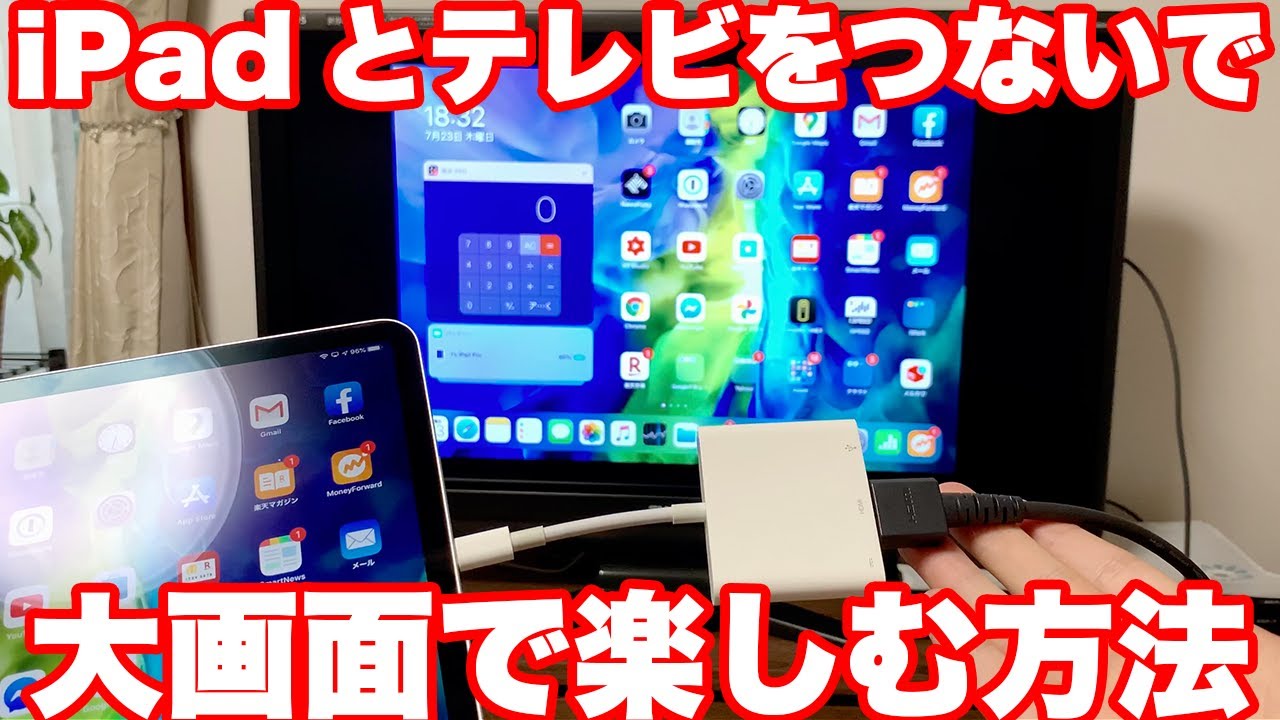
iPadシリーズの場合、現在流通しているUSB-C端子搭載モデル(iPad Pro、iPad Air、iPad mini第6世代以降、無印iPad第10世代以降)であれば、高品質なUSB-C to HDMIケーブル、または純正の「USB-C Digital AV Multiportアダプタ」を介してテレビへ直接繋ぐことができます。一方、旧型のLightning端子を備えたiPadでは、Apple純正の「Lightning - Digital AVアダプタ」が必須です。サードパーティ製の安価なLightning変換器は、iOSのバージョン更新に伴って突然認識されなくなる事象が多発しているため、長期的な運用を見据えるなら純正品を選択するのが堅実です。
Android陣営では、さらにシビアなハードウェアの壁が立ちはだかります。同じUSB-C端子を採用していても、端末内部の端子がDisplayPort Alternate Mode(DP Alt Mode)に対応していなければ、いくら高価なHDMIケーブルを挿しても映像信号はテレビに届きません。GalaxyシリーズやAQUOSの上位機種などは広く対応しているものの、エントリー層からミドルレンジ帯の安価なAndroidタブレットでは、コスト削減のためにDisplayPort Alternate Modeが省かれているケースが散見されます。
手持ちの端末がDP Alt Modeに対応している場合の基本的なHDMI変換ケーブル接続手順は以下の通りです。
- テレビの主電源を入れ、リモコンで接続予定の入力端子(例:HDMI 1)に切り替えておく。
- テレビ側のHDMI端子へケーブルを奥までしっかり差し込む。
- アダプタを使用する場合は、アダプタの給電端子に充電器を接続し、電力供給を確保する。
- タブレット側の端子へケーブル(アダプタ)を接続する。
- 数秒後にテレビ画面へタブレットのホーム画面が表示されることを確認する。
【Wi-Fi経由】Chromecastミラーリング設定とFire TV Stickタブレット接続
リビングでのリラックスタイムや家族でのコンテンツ鑑賞において、ケーブルの取り回しを完全に排除できる無線キャストは非常に高い利便性を誇ります。主要なプラットフォームごとの具体的な設定ステップを把握しておくことで、接続時のトラブルを未然に防ぐことが可能です。
Androidタブレットを活用する場合、最も親和性が高いのがChromecastミラーリング設定です。Google Homeアプリを導入した上で、タブレットとChromecast(またはGoogle TV内蔵テレビ)を同一のWi-Fiネットワーク(SSID)に接続します。その後、端末のクイック設定パネルから「画面のキャスト」を選択するか、YouTubeやNetflixなどの対応アプリ内でキャストアイコンをタップするだけで、タブレット側に負荷をかけずにテレビ側へストリーミング信号を直接引き渡すことができます。
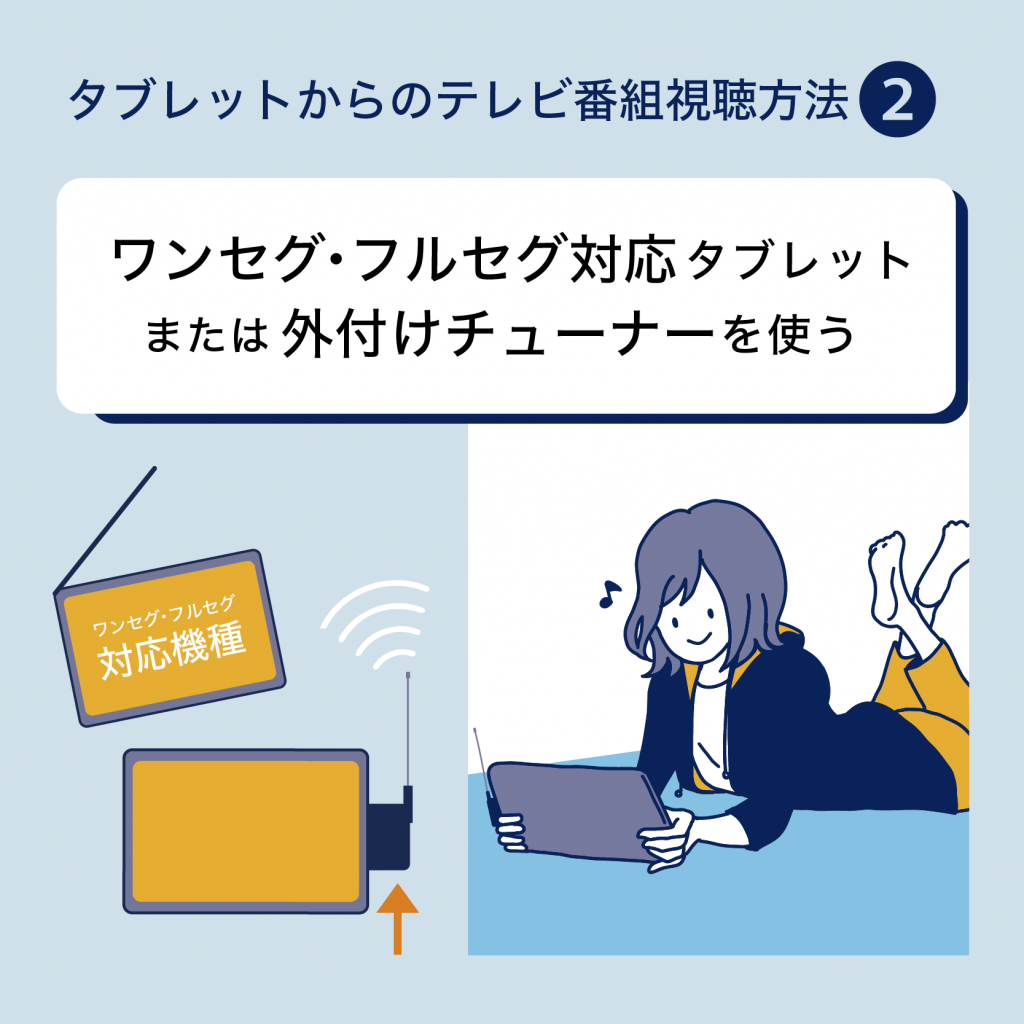
自宅にAmazonデバイスがある家庭では、Fire TV Stickタブレット接続が有力な選択肢となります。Fire TVのリモコンでホームボタンを長押しし、「ミラーリング」の項目を選択して待機状態にします。続いてAndroidタブレット側の「ワイヤレスディスプレイ」や「画面共有」機能を有効化することで、Miracast技術を利用したミラーリングが開始されます。ただし、Fire TV StickはApple製品独自のAirPlayには標準対応していないため、iPadから画面を飛ばすにはサードパーティ製アプリ(AirScreenなど)をFire TV内にインストールするワンステップが必要です。
Apple製品で統一されている環境であれば、AirPlayテレビ接続手順は極めて直感的です。近年のスマートテレビ(ソニーのブラビア、LG、パナソニックなど)はAirPlay 2を標準搭載しているモデルが多く、専用機器を追加購入せずとも出力が可能です。iPadの画面右上からスワイプして「コントロールセンター」を開き、重なった画面のアイコン(画面ミラーリング)をタップ。一覧に表示されるテレビ名を選択し、初回のみテレビ画面に表示される4桁のコードをiPadに入力するだけで完了します。
一般に知られていない盲点とネットの誤解|ダイソーHDMI変換アダプタ評判とHDCPの壁
「なるべく安く済ませたい」という心理から、100円ショップや格安ECサイトで販売されている安価な変換パーツを買い求めるユーザーが目立ちます。特にSNS上で話題に上るダイソーHDMI変換アダプタ評判を調査すると、「ダイソーの変換プラグを買ったが、テレビに何も映らなかった」「スマホの写真は映るのに、映画だけが真っ暗で音しか出ない」といった困惑の投稿が相次いでいます。
この現象の背後には、デジタル著作権保護技術であるHDCP(High-bandwidth Digital Content Protection)の存在があります。Netflix、Prime Video、Disney+、U-NEXTといった有料動画配信プラットフォームは、コンテンツの不正録画や流出を防止するため、送出側(タブレット)、中継機器(ケーブル・アダプタ)、受信側(テレビ)のすべてがHDCP規格に完全準拠していることを暗号通信で認証しています。
100円ショップの数百円クラスの変換コネクタや無名ブランドの超格安ケーブルは、単純なデータ通信や給電には対応していても、HDCP認証に必要なライセンスや専用チップを搭載していません。その結果、ブラウザの検索画面や自作の動画、カメラロールの写真は問題なく表示されるものの、いざ動画配信アプリを起動した瞬間に画面がブラックアウトするという「著作権の壁」に衝突する構造になっています。大画面で映画やアニメを堪能したい目的であれば、正規認証を取得した信頼性の高い周辺機器を選択することが不可欠です。
【実態検証】テレビに映らない原因と対処法|タブレットテレビ出力音が出ない理由
ハードウェアを正しく揃えたはずなのに、画面が真っ暗なままだったり音声に不具合が生じたりするケースは、IT機器のサポート現場でも日常的に報告されています。パニックに陥る前に、以下のチェックポイントを順に辿ることで、大半のトラブルは自己解決が可能です。
現場での相談件数が最も多いテレビに映らない原因と対処法の筆頭は、テレビ側の「入力切替の誤り」と「給電不足」です。テレビ背面のHDMIポートには「HDMI 1」「HDMI 2」といった番号が振られていますが、リモコンで選択している入力番号と物理的に挿したポートが一致していない単純なミスが驚くほど多く見られます。また、USB-Cアダプタを経由する場合、タブレット単体からのバスパワー給電では電力が不足し、映像信号をドライブできない事象が発生します。アダプタの充電ポートに純正のAC充電器を差し込み、給電しながら再接続を試みてください。
次に頻発するのが、タブレットテレビ出力音が出ない理由にまつわるトラブルです。「画面は鮮明に映っているのに、音だけがタブレットのスピーカーからシャカシャカ鳴っている」、あるいは「完全に無音になってしまう」という現象です。この原因の多くは、端末側の音声出力先(オーディオルーティング)がテレビ側に切り替わっていないことや、テレビ側が入力された音声フォーマット(サラウンド等)をデコードできていないことに起因します。
- 端末側の出力先確認:iPadの場合はコントロールセンターの右上にある音楽再生ウィジェットを開き、音声出力先が「Dockコネクタ」またはテレビの名称になっているか確認します。
- テレビ側のデジタル音声設定:テレビ本体の設定メニューから「音声出力」または「デジタル音声出力」を開き、設定を「オート」や「ビットストリーム」から「PCM」へ変更すると、互換性エラーによる無音状態が即座に解消されるケースが多々あります。
- 端子の接触不良と再起動:長期間挿しっぱなしのHDMI端子に埃が溜まっていたり、OS内部のグラフィック制御プロセスが一時停止している場合があります。ケーブルを一度抜き差しし、タブレット本体を再起動することで正常にハンドシェイクが完了します。
【2026年最新おすすめミラーリング機器】プロが選ぶベストバイと判断基準
日進月歩のストリーミング環境において、現在流通している周辺機器の中から、コストパフォーマンスと接続安定性を兼ね備えたベストな選択肢を用途別に厳選しました。
第一に推奨されるのが、Google TVを搭載した最新のストリーミング端末です。Androidタブレットからのスムーズな画面キャストはもちろんのこと、リモコン操作による単体アプリ再生にも対応し、家族全員のスマートフォンやタブレットからの映像出力を一台でカバーできる汎用性を誇ります。第二に、Amazonプライム会員であれば「Fire TV Stick 4K Max」の最新モデルが有力です。Wi-Fi 6E/7対応ルーターとの組み合わせにより、家庭内LANが混雑している状況でも途切れにくい映像伝送を実現しています。
【プロの結論】おすすめできる人・慎重になるべき人の判断基準
デジタル機器の導入においては、機能の多さだけで選ぶのではなく、利用者のITリテラシーや生活導線に適合しているかを冷静に見極める必要があります。
有線接続を迷わず選ぶべき人: 家庭内にWi-Fi環境がない方、ホテルや出張先など出先での利用が多いビジネスパーソン、そして遅延が許されないリズムアクションゲームを大画面で楽しみたい層です。設定の難しさを一切排除し、「挿せば即座に映る」という物理的な確実性を求めるのであれば、有線ケーブル環境の構築が最もストレスのない解決策となります。
無線キャスト環境へ進むべき人: リビングのソファでくつろぎながら手軽に動画を選びたい方や、配線で部屋の美観を損ねたくないミニマリスト志向の方です。また、家族それぞれが異なるOS(父はAndroid、子はiPadなど)の端末を所有している家庭では、Google TVやAirPlay対応テレビといったハブとなる受信機をリビングに据えることで、家庭内のあらゆるスマートデバイスから柔軟に大画面をシェアできる理想的なメディア環境が整います。
【タブレット を テレビ で 見る 方法】に関するよくある質問(FAQ)
Q1:自宅にWi-Fi環境がまったくない場合でもテレビに映せますか?
A1:DisplayPort Alternate Modeに対応したAndroidタブレットや、USB-C/Lightning端子を備えたiPadであれば、有線のHDMI変換ケーブルをテレビに直接繋ぐことで、Wi-Fi環境が一切ない部屋でも問題なく画面を出力できます。
Q2:100均(ダイソー等)で売っている安価なアダプタでNetflixは見られますか?
A2:視聴できない可能性が極めて高いです。100円ショップの安価な変換機器は著作権保護技術(HDCP)に対応していないため、ホーム画面や個人撮影の写真は映っても、NetflixやPrime Videoなどの有料ストリーミング再生時は画面が真っ黒になります。
Q3:テレビに繋いでも音声だけがテレビから出ずタブレットから鳴る場合の対処法は?
A3:端末側のオーディオ出力先が「外部ディスプレイ」に切り替わっていない可能性があります。コントロールセンターや設定画面で出力先を切り替えるか、テレビ側の音声受信設定を「PCM」に変更してみてください。また、ケーブルの半挿しも音が出ない主な要因です。
Q4:使っているスマホと同じ変換ケーブルでAndroidタブレットも映せますか?
A4:端子の形状が同じUSB-Cであっても、タブレット本体が「DisplayPort Alternate Mode(映像出力機能)」に対応していなければ映りません。安価なタブレットでは機能が省略されているケースが多いため、事前に端末の公式スペック表を確認してください。
まとめ:ライフスタイルに合わせた最適な接続環境を手に入れるために
タブレットの映像をテレビの大画面に映し出すアプローチは、単なるケーブル選びにとどまらず、住環境の通信インフラや鑑賞したいコンテンツの性質と密接に結びついています。確実性と低遅延を追求するなら高品質な有線アダプタ、リビングでの自由な取り回しを重視するならプラットフォームに適合した無線キャスト機器を選ぶことが、失敗を避ける鉄則です。
スペックや著作権規格の落とし穴を正しく把握し、自身の端末とライフスタイルに合致した最適な接続ルートを整えることで、手元の画面の中に閉じていた映像体験を、快適な大画面のエンターテインメントへと拡張させてみてください。 (出典: タブレット を テレビ で 見る 方法(Yahoo!ニュース))
情報を整理して届けることが得意なWebディレクター。ユーザー視点に立った記事作成を目指しています。