YouTubeの概要欄とは?スマホでの開き方と「もっと見る」表示の全真相
YouTubeを視聴していると、配信者が当たり前のように「詳細は概要欄をチェックしてください」「関連リンクは概要欄にまとめてあります」と口にする場面に出くわします。しかし、動画の再生画面をどれだけ見渡しても「概要欄」と書かれた明確なボタンは見当たらず、一体どこを触ればいいのか戸惑った経験を持つ方は少なくありません。
直近のユーザーインターフェース(UI)の刷新に伴い、スマートフォンの画面設計はよりミニマルに洗練された一方、表示の階層が深くなったことで「以前より場所が分かりにくくなった」という現場の困惑の声も上がっています。視聴者が迷わず目的の情報にアクセスするための基本操作から、予期せぬトラブルの解決策、さらには発信者が知るべき効果的な活用技術まで、その全体像を徹底解剖します。
📌 【この記事の重要ポイントまとめ】
- 要点1:概要欄とは動画タイトル直下に配置された「公式説明スペース」であり、スマホでは「その他」や「もっと見る」をタップして展開する仕組みである。
- 要点2:「もっと見るが表示されない」「URLがタップできない」現象は、2段階の折りたたみUIやアプリ内ブラウザの仕様、YouTube側のリンク制限ポリシーが主因である。
- 要点3:タイムスタンプ(目次)機能や定型テンプレートを駆使することで、単なる補足欄を超えた強力なナビゲーションツールへと進化させられる。
【疑問を即解決】YouTubeの概要欄とはどこにある?スマホとPCでの基本の見方
YouTubeを日常的に利用していても、YouTube概要欄の見方に迷う人が後を絶たない最大の理由は、画面上に「概要欄」という独立したボタンが存在しない点にあります。一般に「概要欄(または説明欄)」と呼ばれている領域は、動画の真下に位置するテキストとメタデータの格納エリアを指します。
シニア層やデジタル機器の操作に不慣れな層を支援するIT講習の現場を取材すると、受講者から最も多く寄せられる相談の一つが「概要欄どこにあるのかが直感的に分からない」という声です。PCブラウザとスマートフォンアプリでは展開の手順が異なるため、まずは基本となる操作動線を把握しておく必要があります。
iPhoneアンドロイド概要欄見方における共通の手順は非常にシンプルです。縦画面で動画を再生している際、プレイヤーのすぐ下にある「動画のタイトル」またはその右下に小さく配置されている「…その他」というテキストを軽くタップします。これだけで画面下部からスライドするように詳細パネルがせり上がり、投稿者が記載したすべての文章やリンクが閲覧可能になります。
一方、パソコンのブラウザ環境では、動画タイトルの下にチャンネル名や高評価ボタンが並び、そのさらに下にあるグレーの枠で囲まれたテキストボックスが概要欄に該当します。冒頭の2〜3行だけが表示された状態になっているため、枠内の末尾にある「…もっと見る」をクリックすることで、全文が下方向にアコーディオンのように展開されます。
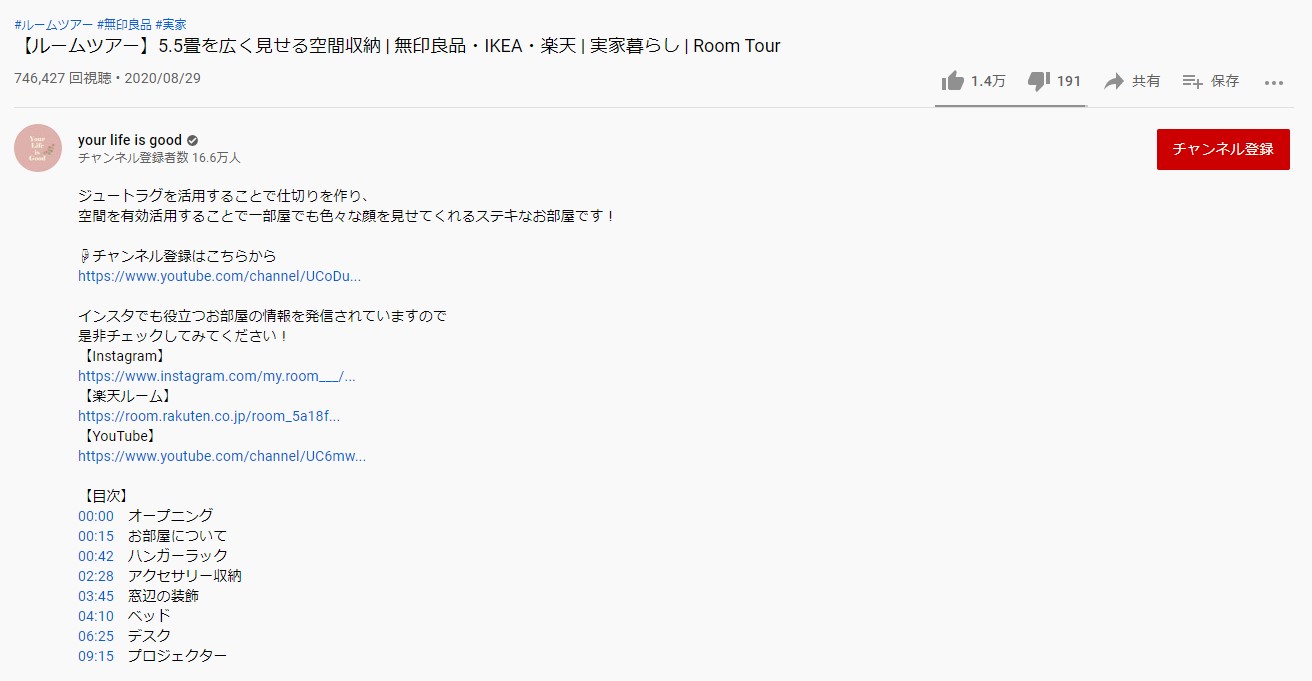
一般に知られていない盲点|概要欄とコメント欄の決定的な違い
初心者を中心に極めて頻繁に見受けられるのが、概要欄とコメント欄の違いを混同してしまうケースです。知恵袋やコミュニティフォーラムを調査すると、「配信者が言っていたURLがコメント欄を探しても見つからない」といった書き込みが数多く散見されます。
両者の本質的な相違は、「情報の主権が誰にあるか」という点に集約されます。
概要欄は、動画をアップロードした投稿者(クリエイター)だけが編集・管理できる公式の発信領域です。動画の背景説明、使用した音源のクレジット、出演者のSNSリンク、関連商品の購入ページ、チャプター目次など、動画本編を補完する一次情報が整理されて配置されます。
これに対し、コメント欄は視聴者同士が感想を共有し、コミュニティを形成するためのオープンな交流広場です。投稿者が特定のコメントを最上部に固定表示する「ピン留めコメント」という機能も存在しますが、基本的には無数の第三者の発言が時系列または人気順に流れる動的なスペースです。投稿者が「詳しくは概要欄に」とアナウンスしている場合、コメント欄をいくらスクロールしても目的の情報には辿り着けません。
【実態検証】「もっと見る」が表示されない理由とURLが開けない原因・対処法
基本操作を理解していても、実際の利用シーンでは「指示された場所にボタンがない」「リンクが押せない」というトラブルが日常的に発生しています。大手ポータルサイトのQAコーナーやSNS上で報告されているリアルな不具合事例を検証すると、いくつかの明確なパターンが浮かび上がってきます。
まず、YouTubeもっと見る表示されない理由として現場で多発しているのが、スマートフォンのUIが採用している「2段階の折りたたみ構造」による見落としです。スマホアプリでは、初期状態ではタイトルの横に「…その他」としか表示されていません。この「その他」を一度タップして初めて、概要欄のプレビューとともに「…もっと見る」という青い文字が現れる仕様になっています。最初から画面内に「もっと見る」という単語を探そうとすると、ボタン自体が消失したかのように錯覚してしまうのです。
また、動画自体の説明文が極めて短く、冒頭の1〜2行で完結している場合、システムが「隠す必要がない」と判断するため「もっと見る」ボタンそのものが生成されません。
さらに深刻なストレス源となっているのが、概要欄URLが開けない原因と対処法を巡る問題です。これには技術的な要因とプラットフォームのセキュリティ方針の双方が絡み合っています。
YouTubeではスパム被害やフィッシング詐欺を抑止するため、チャンネルの本人確認ステータスや実績に応じて、概要欄に貼られた外部リンクのアクティブ化(タップしてブラウザに遷移できる状態)を制限する厳格なポリシーを敷いています。条件を満たしていないクリエイターが記載したURLは、単なる青くない文字列(プレーンテキスト)として表示され、画面を指でタップしても反応しません。
この場合の回避策としては、URL文字列を長押ししてコピーし、SafariやChromeなどの独立したウェブブラウザの検索バーに直接貼り付けてアクセスする手順が有効です。また、アプリ側のキャッシュ蓄積による一時的な動作不良であれば、アプリの再起動や最新バージョンへのアップデートによって正常なタップ判定が復旧します。

【徹底比較】主要デバイス別の概要欄仕様・機能一覧データ
視聴環境がスマートフォン、パソコン、スマートテレビへと多様化するなかで、概要欄の挙動や機能制限には端末ごとに顕著な差異が生じています。各デバイスにおける表示領域と機能の限界値を下表にまとめました。
| 利用デバイス | 開き方・操作動線 | リンククリック / 目次ジャンプ | 編集部の見解・実用性評価 |
|---|---|---|---|
| スマートフォン (iOS / Android) | タイトル右下の「…その他」をタップ後、必要に応じて「もっと見る」を展開 | 完全対応 (アプリ内ブラウザまたは外部起動) | 片手操作に最適化されているが、画面を占有するため動画と並行閲覧しづらい点が課題。 |
| パソコン (Webブラウザ) | 動画枠下の説明ボックス内「…もっと見る」を直接クリック | 完全対応 (別タブ展開・即時シーク) | 動画を大画面で再生したまま長文テキストや複数リンクを同時に参照でき、最も一覧性が高い。 |
| テレビアプリ (Fire TV / 各種TV) | 再生メニューから「詳細(iアイコン)」またはリモコンの上キーを押下 | テキスト閲覧のみ可 (外部Webへの遷移は非対応) | URLが記載されていても直接アクセス不可。QRコード表示等の工夫がない限り利便性は限定的。 |
概要欄に格納できる最大文字数は半角・全角問わず5,000文字と定められています。この広大なテキストスペースをどのように構造化するかが、ユーザーの視聴維持率やエンゲージメントを左右する決定打となります。
【動画が激変】タイムスタンプ目次の作り方と概要欄リンク貼り方の注意点
概要欄は単なる補足文章の置き場ではありません。適切な記法を用いることで、プレイヤーそのものを操作するインターフェースへと変貌します。その代表例が「タイムスタンプ(チャプター目次)」です。
タイムスタンプ目次の作り方には、厳密な構文ルールが存在します。YouTubeの自動検出エンジンに正しく認識させるためには、以下の3原則を遵守しなければなりません。
- 00:00から開始する:最初のタイムスタンプは必ず半角の「00:00」または「0:00」から記述する。
- 3つ以上の区切りを設定する:動画全体で最低3箇所以上のタイムスタンプを時系列順に並べる。
- 各区間は10秒以上確保する:前のチャプターから次のチャプターまでの間隔を最低10秒以上空ける。
例えば、「00:00 オープニング」「02:15 本題:検証データ公開」「08:40 まとめと結論」のように半角スペースを空けてタイトルを記述すると、概要欄内の数字が青いクリッカブルリンクに変換され、再生バー上にも区切り線(チャプター)が自動生成されます。視聴者は興味のある箇所へ一瞬でスキップできるようになり、利便性は飛躍的に向上します。
一方、概要欄リンク貼り方と注意点においては、プラットフォームの規約違反によるペナルティに細心の注意を払う必要があります。YouTube公式のコミュニティガイドラインでは、成人向けコンテンツ、悪意あるマルウェア配布サイト、違法なオンライン薬局、銃器・薬物の売買サイトへの誘導が固く禁じられています。知らずに短縮URLサービスを利用した結果、転送先がセキュリティソフトによって不審判定を受け、動画の削除やアカウントへの警告(ストライク)に発展した実例も報告されています。安全性を証明できる正規ドメインのフルURLを明記することが、アカウント防衛の鉄則です。

【実践テンプレート】視聴者を逃さない概要欄の書き方と構成フレームワーク
クリエイターや企業のアカウント運用者にとって、概要欄の構成は動画の検索順位(VSEO)やコンバージョンを大きく左右する戦略拠点です。投稿後にスマートフォンから手軽に手直ししたい場合は、公式のYouTube Studioアプリを起動し、「コンテンツ」タブから該当動画を選択して鉛筆マーク(編集)をタップするだけで、いつでも概要欄の編集方法を実行できます。
多くのプロ動画制作者が導入している、離脱を防ぎ回遊を促す黄金構成テンプレートを提示します。
◆ コピペで使える概要欄の書き方テンプレート
※スマホで「もっと見る」を押さなくても視界に入る最重要エリア。動画の結論や検索狙いのキーワードを凝縮します。
▼ 目次(チャプター)
00:00 オープニング・前提解説
01:45 現場検証で見えた決定的な事実
05:30 端末別トラブルの対処手順
09:12 今後の対策とまとめ
▼ 動画内で紹介した関連リンク・商品
・公式詳細ページ:https://example.com/official
・検証レポートPDF:https://example.com/report
▼ チャンネル登録・SNSフォローはこちら
・チャンネル登録:https://www.youtube.com/...
・公式X(旧Twitter):https://x.com/...
▼ 使用音源・クレジット表記
BGM:〇〇(作曲者名)/ 効果音:〇〇
特に意識すべきは冒頭の3行(約100文字前後)です。このエリアはファーストビューとして折りたたまれずに表示されるため、ここに視聴者の興味を惹きつける核心的なメッセージや最も踏んでほしい主要リンクを配置することが、クリック率を最大化させるための秘訣です。
一般に知られていない盲点とネットの誤解
概要欄を取り巻く言説のなかには、ネット上でまことしやかに囁かれながらも、実際には根拠を欠く誤解がいくつか存在します。
第一の誤解は、「概要欄に関連キーワードを羅列すれば検索上位に表示されやすくなる」という言説です。初期のアルゴリズムではテキストマッチングが重視された時代もありましたが、現在のAI検索エンジンは文脈理解と動画本編の音声認識データを高度に照合しています。文脈を無視してハッシュタグや単語を機械的に詰め込む行為は、むしろ「スパム的なタグの乱用」とみなされ、検索露出が引き下げられるリスクを招きます。
第二の盲点は、「概要欄に貼ったアフィリエイトリンクは自動的に無効化される」という俗説です。実際には、一定のチャンネル要件(アドバンスド機能の利用資格など)をクリアしていれば、正当なアフィリエイトリンクの掲載自体は公式に認められています。重要なのはリンクの有無ではなく、動画内で宣伝を行っている旨を明確にするステマ規制(PR表記)やYouTubeの「有料プロモーション」チェックボックスの適切な適用です。
【プロの結論】UIの不可視化が生む認知ギャップと活用すべき人の判断基準
デジタルインターフェースの進化史を振り返ると、テック企業は一貫して「画面上の余計な要素を削ぎ落とし、動画コンテンツそのものへの没入感を高める」方向へ舵を切ってきました。しかし、その洗練の代償として生じているのが、情報の不可視化とユーザーの認知ギャップです。
「ボタンをアイコン化し、階層の奥深くに隠す」という設計思想は、デジタルネイティブにとっては直感的であっても、そうでない層にとっては「存在そのものが消滅した」に等しい断絶を生みます。配信者が「概要欄を見て」と何気なく発する一言は、受け手のデジタル習熟度によっては見えない壁として立ちはだかっているという現実に、メディアや情報発信者はもっと自覚的であるべきです。
こうした構造的背景を踏まえた上で、概要欄の作り込みに注力すべき人と、あえて過度な依存を避けるべきシーンの判断基準を以下に示します。
◆ 概要欄を徹底的に作り込むべき発信者:
解説系、教育系、長尺のビジネス動画、レビュー動画を扱うクリエイター。これらのジャンルでは、タイムスタンプによる辞書的な利便性や、詳細な一次情報・参考文献へのリンクが動画そのものの信頼性を担保する生命線となります。
◆ 概要欄への誘導に慎重になるべき発信者・シーン:
シニア層や超ライト層をメインターゲットとするコンテンツ、またはショート動画(YouTube Shorts)を中心とする発信です。ショート動画では概要欄へのアクセス動線が通常動画以上に直感的でなく、タップ率が極端に低下します。これらのターゲットに対しては、動画内のテロップで重要情報を直接表示するか、コメント欄の最上部に固定する動線を併用するのが賢明なアプローチです。
【概要 欄 と は】に関するよくある質問(FAQ)
Q1:スマートフォンで一度開いた概要欄を閉じるにはどうすればいいですか?
A1:概要欄パネルの右上にある「×」アイコンをタップするか、パネルの上部を下方向へスワイプすることで、元の動画再生画面へスムーズに戻ることができます。
Q2:概要欄に記載できる文字数やハッシュタグの数に上限はありますか?
A2:文字数は全角・半角を問わず最大5,000文字までです。ハッシュタグ(#〇〇)は概要欄内に何個でも入力可能ですが、1つの動画で60個以上記載すると、すべてのハッシュタグが完全に無視されスパム判定を受ける危険性があるため注意が必要です。
Q3:スマートテレビのYouTubeアプリで概要欄のURLを開く方法はありますか?
A3:一般的なテレビのリモコン操作ではWebブラウザへの画面遷移がサポートされていないため、直接開くことはできません。テレビで視聴中に概要欄のサイトを見たい場合は、スマートフォンのYouTubeアプリで同じ動画を同時に開くか、クリエイターが画面上にQRコードを提示している場合にスマホカメラで読み取る必要があります。
Q4:過去に投稿した大量の動画の概要欄を一度に変更することは可能ですか?
A4:パソコンのWebブラウザから「YouTube Studio」にアクセスし、「コンテンツ」メニューで複数の動画にチェックを入れることで、概要欄の文頭や文末への一括テキスト追記・置換を行う機能が標準で用意されています。
まとめ:今後の動向と失敗しないための判断基準
動画共有プラットフォームが生活インフラとして完全に定着した現在、動画プレイヤーの下に広がるテキストエリアは、単なるメモ欄を超えて「動画の世界と現実の行動を繋ぐハブ」としての役割を担っています。
ボタンが見当たらないときは慌てず「タイトルの周辺や『その他』をタップしてみる」、リンクが開かないときは「長押しコピーや外部ブラウザを試す」という基本的なアプローチを身につけておくだけで、ネット利用時の不要なストレスは劇的に軽減されます。
UIの設計は今後もプラットフォーム側の都合で微細なアップデートが繰り返されます。表面的なデザインの変化に惑わされることなく、「タイトル周辺に補足情報が格納されている」という本質的な構造さえ把握しておけば、どのような画面改修が行われようとも目的の情報へ迷わずアクセスできるはずです。 (出典: 概要 欄 と は(Yahoo!ニュース))
情報を整理して届けることが得意なWebディレクター。ユーザー視点に立った記事作成を目指しています。